不便や困りごとが簡単な操作で解決!スマホアプリの使い勝手が一気にアップする方法をご紹介します。今回は、メッセンジャーアプリとして多くの人々に愛されている「LINE」をクローズアップ。より快適に使えるようになるワザを3つピックアップしました!
特定のメッセージへわかりやすく返信したい!
「リプライ」機能を使えば、元メッセージを表示しながら返信することができる!
返信しようと思ったら違う話題がどんどん間に入ってきて、返信しづらくなったことはありませんか?グループトークだけでなく1対1のトークでも起こりがちなこの問題を解消してくれるのが、「リプライ」機能です。そのやり方はたったの3ステップ。
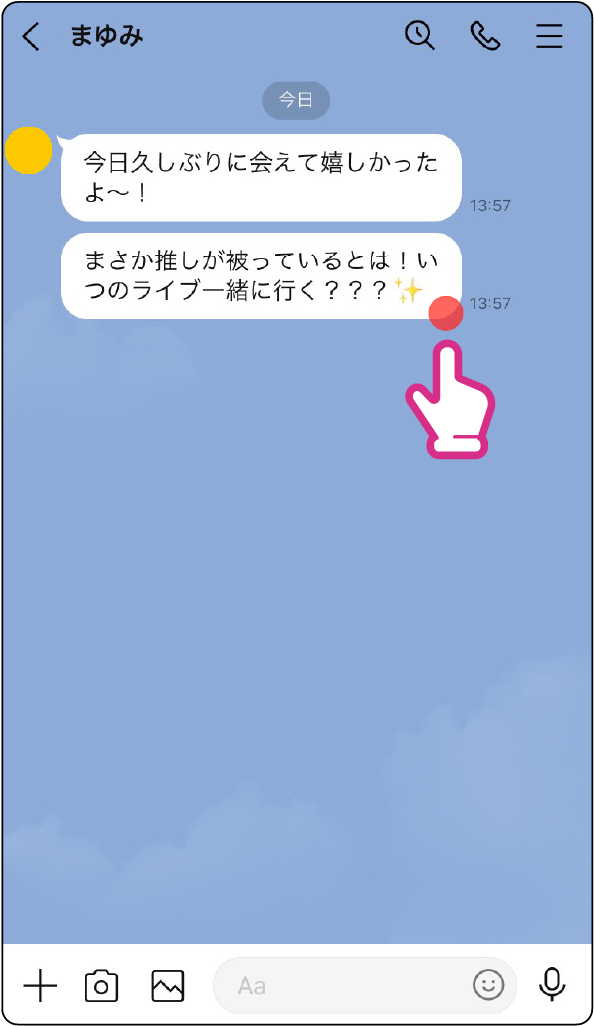
▶︎ 返信したいメッセージを長押し
STEP1
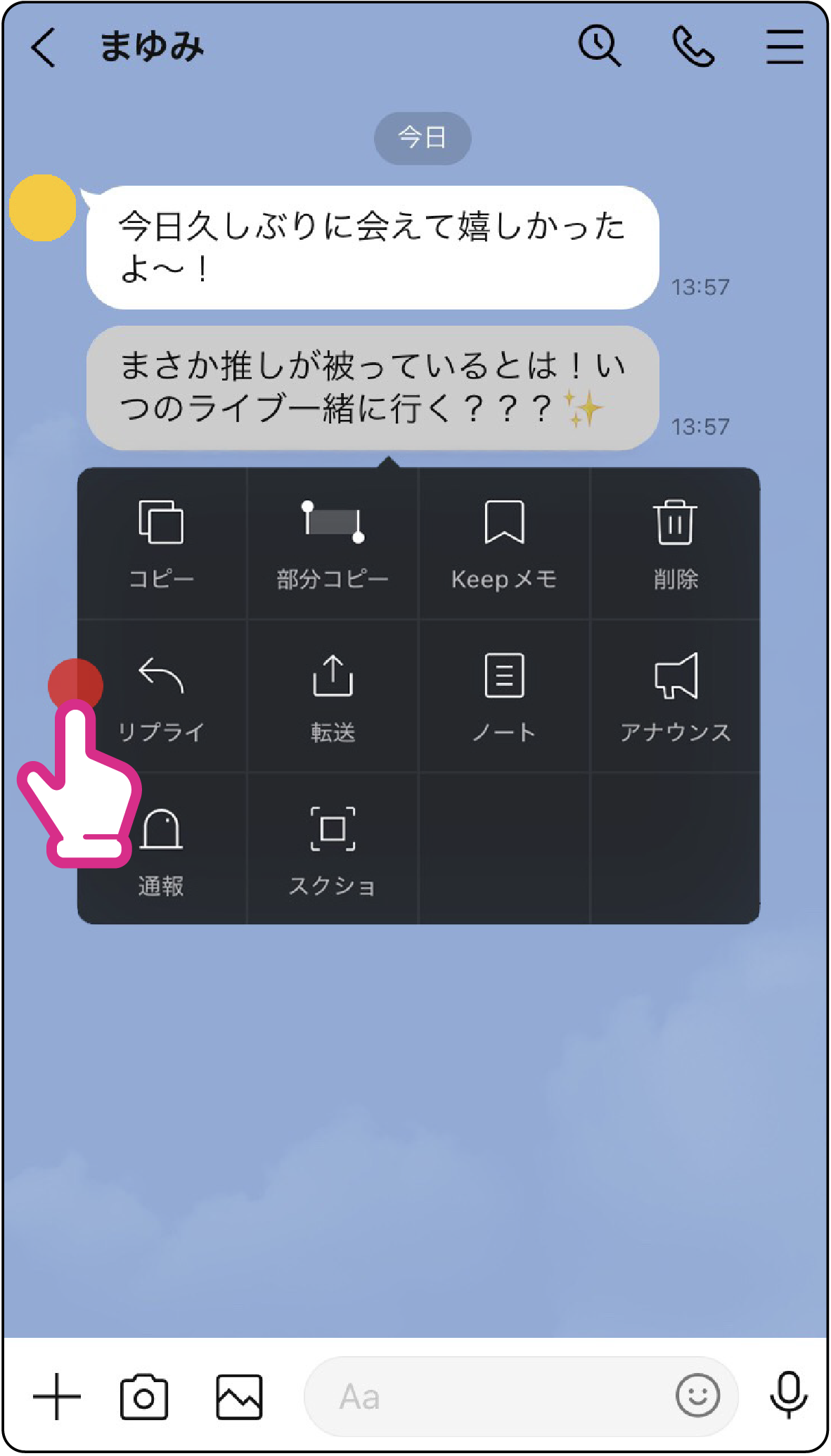
▶︎ メニュー画面の「リプライ」をタップ
STEP2
▶︎ メッセージを入力して送信する
STEP3
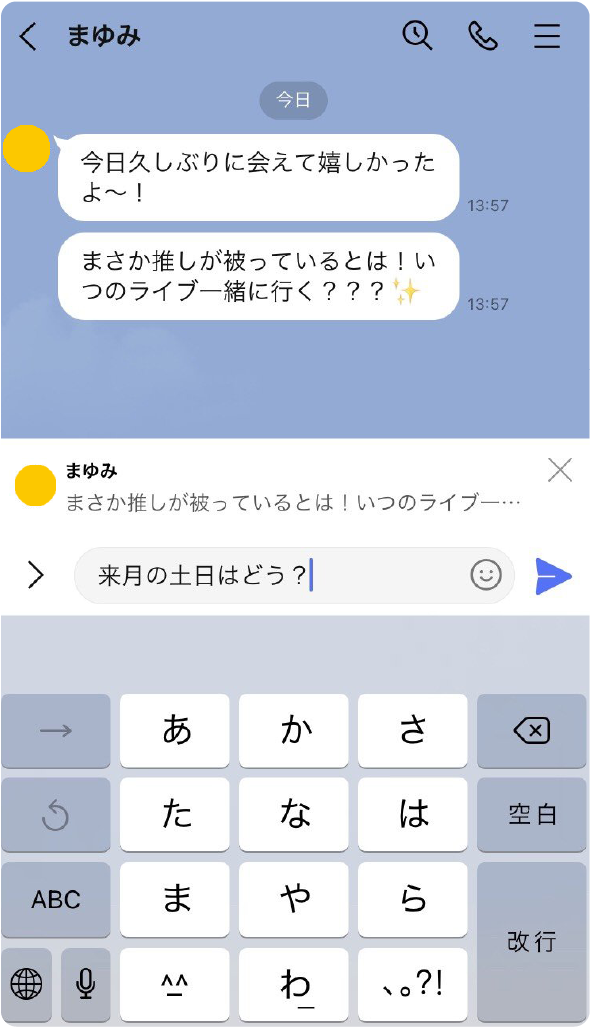
▶︎ これだけで簡単に混乱を避けられますので、ぜひお試しください!
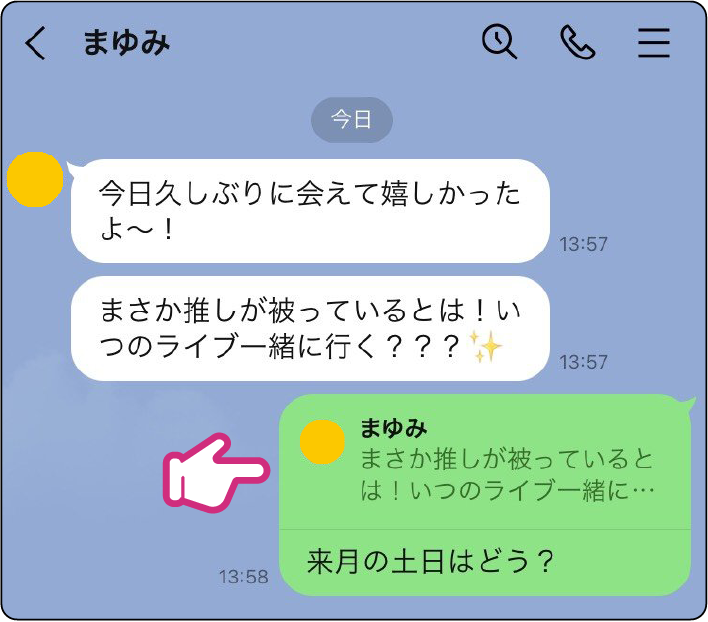
POINT!
返信の上に元のメッセージの冒頭部分も表示。この部分をタップすれば、かなり前のメッセージであっても一気にさかのぼって全体を見ることができます。
写真やスタンプに対してもリプライすることができます。やり方は、メッセージにリプライするときと同じく、写真やスタンプを長押しするか、左スワイプで行います。
大事な情報を残しておきたいけど、書き写すのが面倒……
「Keepメモ」機能で、重要なテキストをLINE内に保存。見返すのも簡単!
約束の日時や場所、何かの作業手順など。重要な情報がLINEのメッセージで届いた場合、残すために手帳に書き写したり、スクリーンショットを撮ったりする必要はありません。「Keepメモ」機能を使えば、重要なテキストやデータをLINE上で何度も見返すことができます。その手順は2ステップ。
▶︎ トークタブ上部にある検索窓から「Keepメモ」と検索し、トークルームを出す
STEP1
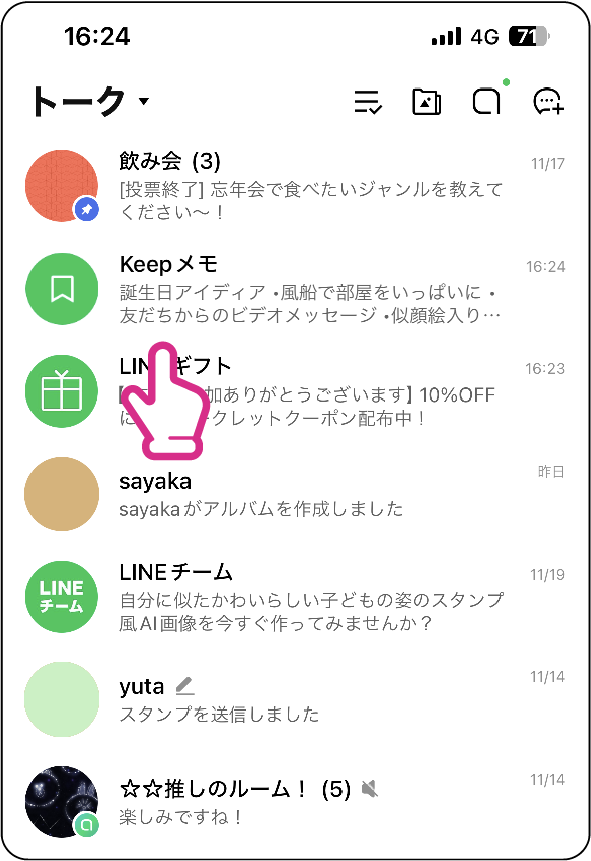
▶︎ 大事な情報を入力する、もしくはテキストをコピペして送信する
STEP2
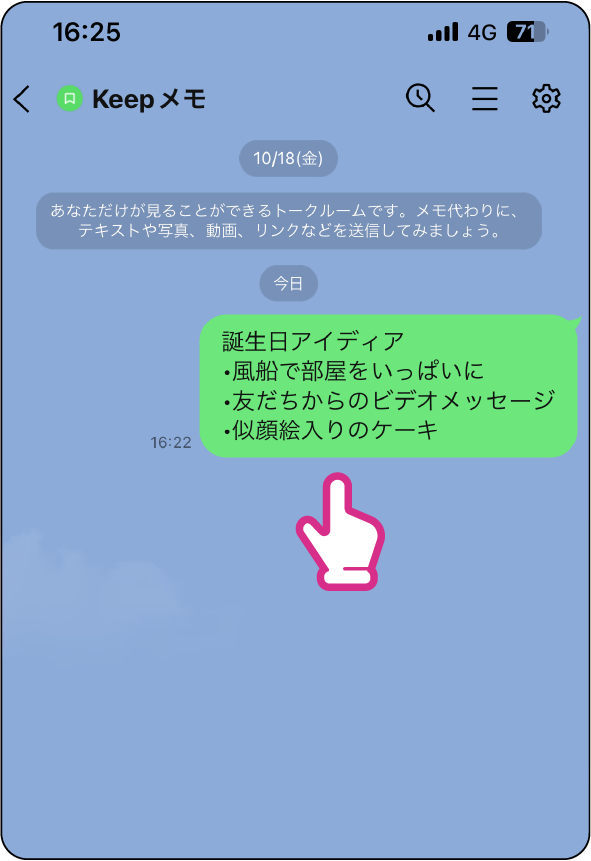
▶︎ そうすると、「Keepメモ」のトークルームを開くたびに送信した情報を見返すことができます。急に思いついたことを書き留めたり、メッセージの下書きを保存したりと、メモ帳や記録帳としても使えます。
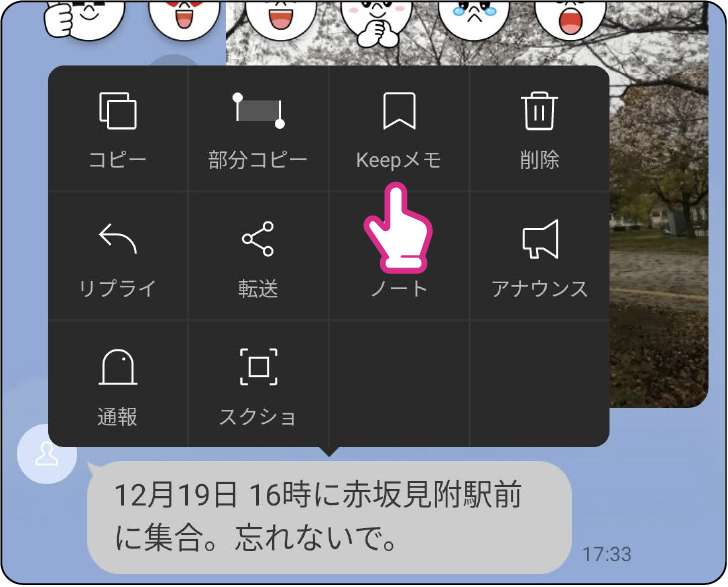
POINT!
メッセージをそのまま保存したいときは、①メッセージを長押し→②メニュー画面の「Keepメモ」をタップ→③画面下の「転送」をタップ、という手順でOK。この方法を使えば、画像も「Keepメモ」に留めておくことができます。
「Keepメモ」のトークルームは新しいメッセージが届くと下位に移動してしまうので、先ほど紹介した「ピン留め」機能を使って上部に留めておくことをおススメします。